
ppt入门的教程
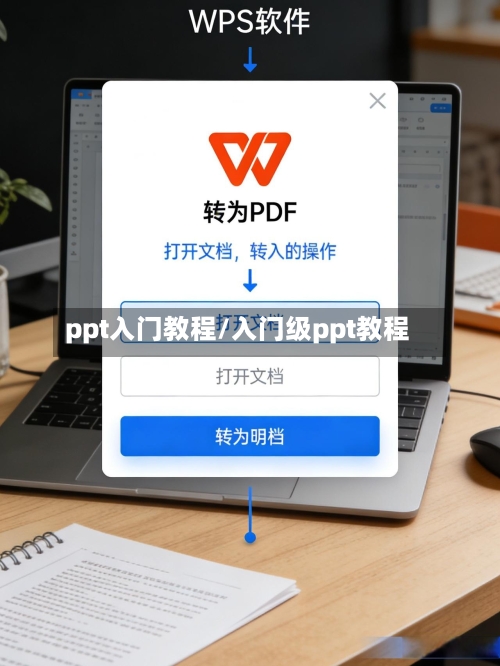
1、创建PPT演示文稿在电脑桌面空白处右键单击鼠标,选择菜单中的“新建”,再从二级菜单中点击“PPT演示文稿”。此时桌面上会出现PPT演示文稿图标,双击该图标即可打开。添加第一张幻灯片打开PPT后,单击中间的提示文字“单击此处添加第一张幻灯片”,即可创建第一张幻灯片。
2、要入门学习PPT,可以按照以下步骤进行:学习基础操作:掌握PPT的基本操作是制作幻灯片的基础。可以学习如何插入文本框、图片、形状等元素,以及如何设置幻灯片的布局和格式。可以通过观看在线教程或参加相关课程来学习这些基础知识。熟悉设计选项卡:PPT中包含许多设计选项卡,如“设计”、“布局”、“主题”等。
3、打开PPT软件确保已安装Office 2016版本(或其他兼容版本),启动软件后进入初始界面。
4、点击新建打开WPS后,在左上角找到并点击“新建”按钮。
ppt入门教程初学
1、可通过【动画窗格】调整动画顺序、持续时间或触发方式。幻灯片放映完成编辑后,点击顶部菜单栏的【幻灯片放映】选项卡。选择【从头开始】播放,或按快捷键F5直接进入全屏放映模式。放映过程中可通过鼠标、键盘或遥控器控制翻页。注意事项:操作时注意保存文件(快捷键Ctrl+S),避免数据丢失。动画效果不宜过多,建议每页幻灯片动画不超过3种,保持简洁。
2、打开软件选择主流PPT软件,如WPS或Microsoft PowerPoint,根据个人喜好安装并打开。
3、PPT新手入门教程 PPT、Word、Excel是快节奏工作环境中的必备办公工具,职场新手掌握PPT操作方法能更好地适应工作、处理任务。以下是PPT新手入门教程:了解PPT的界面布局 PPT界面主要分为幻灯片编辑区、大纲视图/幻灯片窗格、状态栏、工具栏和菜单栏。菜单栏:包含编辑、文件操作、视图等不同功能。
4、初学ppt入门教程:工具/原料:PHILIPS243V7Q、WinPPT2016。点击幻灯片。点击第一张幻灯片。点击设计模板。点击【设计】,点击需要的模板。输入文字。在幻灯片输入文字。选中文字。在幻灯片选中文字。点击动画。点击【动画】,点击选择需要的动画。点击幻灯片放映。点击【幻灯片放映】,点击从头开始即可播放幻灯片。
5、PPT入门级简单教学教程(校园分享)工具/原料 电脑(需安装PPT软件,如Microsoft PowerPoint或WPS演示)方法/步骤 新建PPT演示文档打开PPT软件,在主界面点击“新建”或“空白演示文稿”,即可创建一个初始PPT文件。此步骤是制作PPT的基础,所有内容将基于此文档展开。
PPT入门教程:如何迈出成为PPT大神的第一步?
1、成为PPT大神的第一步是掌握基础操作,从新建空白幻灯片开始,摆脱模板束缚,释放创造力。 具体步骤如下:打开PPT软件确保已安装Office 2016版本(或其他兼容版本),启动软件后进入初始界面。
2、添加文本与图片、设置动画效果、切换幻灯片等。可通过观看官方教程视频、阅读软件帮助文档快速上手。
3、重用幻灯片,也是一个非常不错的功能,可以随时插入获取PPT大神的素材使用,看一下。 这个功能比较简单,点击【开始】—【新建幻灯片】—【重用幻灯片】,最后在弹出的对话框那块,打开想要的素材文件即可。 看一下具体的操作,当文件导入进来之后,还可以通过勾选【保留源格式】插入素材到当前页面中。
ppt基础入门教程
1、新建演示文稿 打开Microsoft PowerPoint应用程序,进入启动界面。选择“空白演示文稿”创建无格式文件,或从推荐模板中快速开始。新文件创建后自动进入编辑界面,默认第一张幻灯片为标题页。添加与编辑幻灯片 插入新幻灯片:在左侧缩略图面板中右键单击任意幻灯片,选择“新建幻灯片”。
2、新建演示文稿:打开PPT软件,点击【新建】-【空白演示文稿】,进入编辑界面。
3、默认新建空白演示文稿。核心元素插入方法 插入文字步骤:点击顶部菜单栏的“插入”选项卡。
PPT基础入门到精通教程
1、工具准备软件选择:推荐使用Microsoft Office 365 PowerPoint(最新版本),其功能丰富且设计可视化效果更佳。基础操作流程启动软件安装后打开PowerPoint,默认进入“选择空白演示文稿”界面。创建新文档点击“选择空白演示文稿”,进入主编辑界面。
2、课程核心框架课程以“基础-方法-技巧”为逻辑主线,分阶段提升PPT制作能力:基础知识:涵盖软件认知与基本操作,为后续设计奠定基础。第一节 初识PowerPoint:介绍软件界面、功能分区及核心术语(如幻灯片、占位符)。
3、PPT从入门到精通需掌握设计步骤、原则、构架、色彩、布局、文字图片处理、图表图标、动画及演示技巧等核心内容,以下是详细介绍:PPT设计步骤与原则设计步骤:需遵循一套系统流程,涵盖从前期规划到最终呈现的各个环节,确保内容组织有序、逻辑连贯。
4、明确学习顺序 基础入门:首先,需要了解PPT的基本概念、用途以及常见的应用场景。
5、缩放结构图时自动调整文字大小 答案:在调整结构图大小时,为了确保文字大小与结构图整体协调,可以勾选“溢出时缩排文字”的选项。这样,在缩放结构图时,文字大小会自动调整以适应新的尺寸。
6、学习资源推荐书籍:《Word/Excel/PPT 2019从入门到精通》《计算机二级MS Office高级应用教程》。在线课程:B站“Word高手之路”“Excel实战技巧”“PPT设计思维”。练习平台:微软Office官方教程、计算机二级考试网。
本文来自作者[admin]投稿,不代表卡菲号立场,如若转载,请注明出处:https://m.u2kafe.com/duanj/2026-072698.html



评论列表(4条)
我是卡菲号的签约作者“admin”!
希望本篇文章《ppt入门教程/入门级ppt教程》能对你有所帮助!
本站[卡菲号]内容主要涵盖:卡菲号 ,生活百科,小常识,生活小窍门,百科大全,经验网,游戏攻略,新游上市,游戏信息,端游技巧,角色特征,游戏资讯,游戏测试,页游H5,手游攻略,游戏测试,大学志愿,娱乐资讯,新闻八卦,科技生活,校园墙报
本文概览:ppt入门的教程1、创建PPT演示文稿在电脑桌面空白处右键单击鼠标,选择菜单中的“新建”,再从二级菜单中点击“PPT演示文稿”。此时桌...